Discordの始め方・使い方|初心者向けスマホ版ガイド
Discordを使ったことがないと、最初は少し難しそうに見えるかもしれません。
でも、最初から全部の機能を覚える必要はありません。
この記事では、スマホでDiscordを初めて使う人向けに、
・Discordをスマホに入れる
・アカウントを作る
・招待されたコミュニティに参加する
・チャンネルを見る
・投稿する
・返信する
・リアクションする
という、最初に必要なところだけを順番に説明します。
この記事を上から見ながら、そのまま操作してみてください。
Discordって何?
Discordは、ひとつのコミュニティの中に、目的ごとの部屋を作って交流できるアプリです。
LINEのグループやオープンチャットに少し似ていますが、話題ごとに場所を分けられるのが特徴です。
たとえば、
お知らせを見る場所
自己紹介をする場所
質問する場所
雑談する場所
講義を見る場所
というように、それぞれ別の部屋に分けることができます。
最初は全部を理解しようとしなくて大丈夫です。
1.Discordのアプリをスマホに入れる
まず、スマホにDiscordのアプリを入れます。
iPhoneを使っている方はApp Store、Androidを使っている方はGoogle Playで、
Discord
と検索してください。
Discordのアプリが表示されたら、スマホにダウンロードします。
2.Discordのアカウントを作る
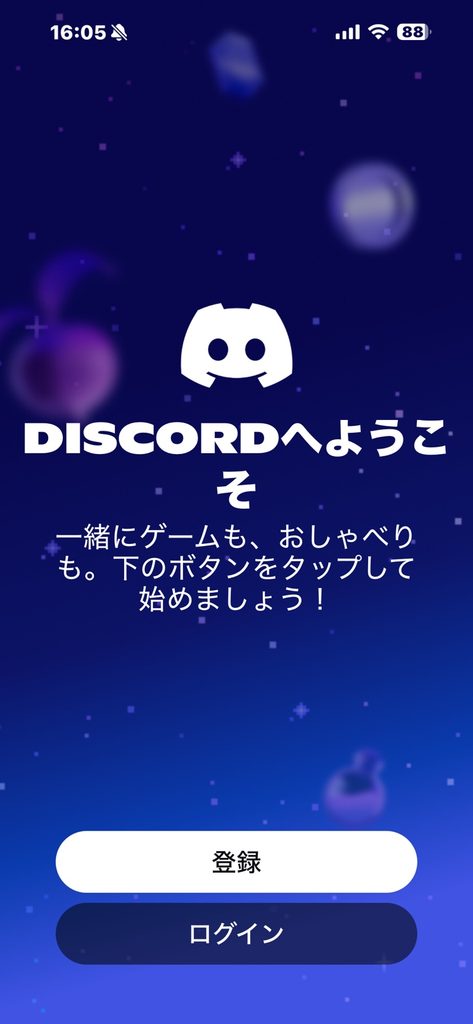
Discordを初めて開いたら、アカウントを作ります。
画面に表示される案内に沿って登録していけば大丈夫です。
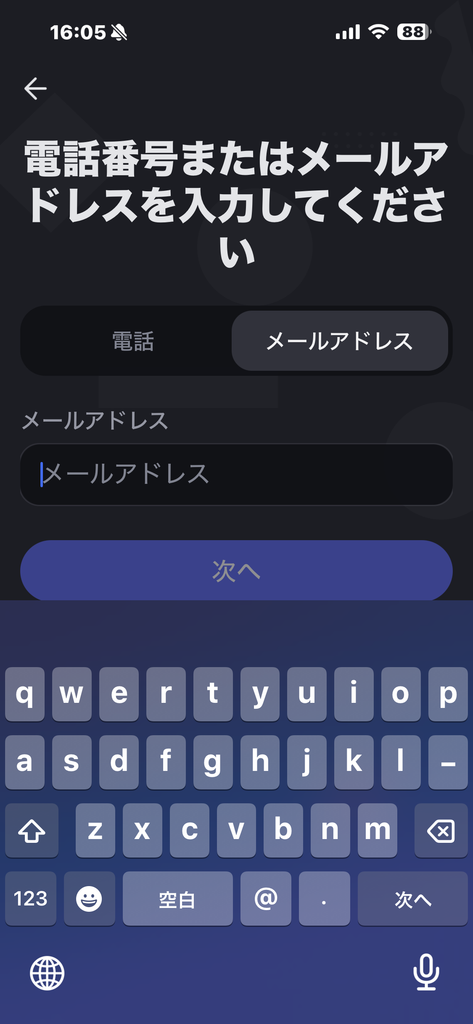
登録では、メールアドレスなどを入力します。
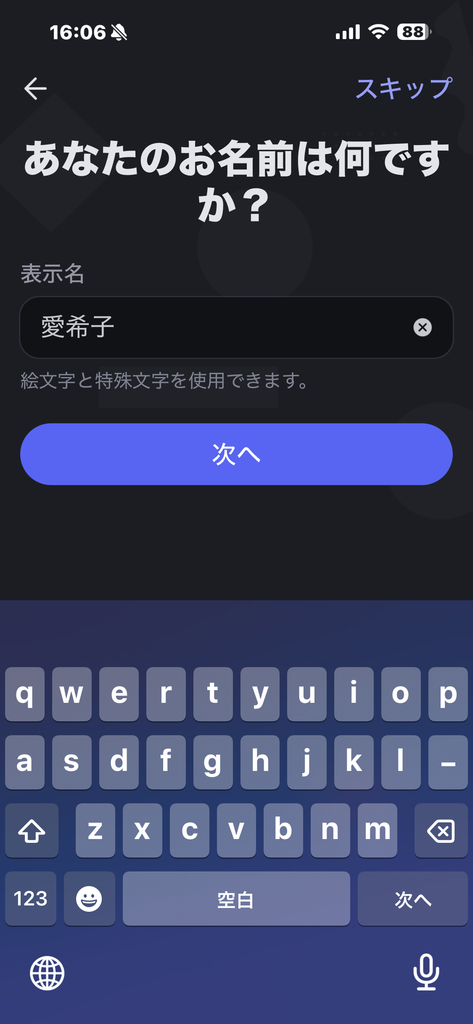
次に、Discordで表示される名前を設定します。
そのあと、パスワードや生年月日などを画面の案内に沿って設定してください。
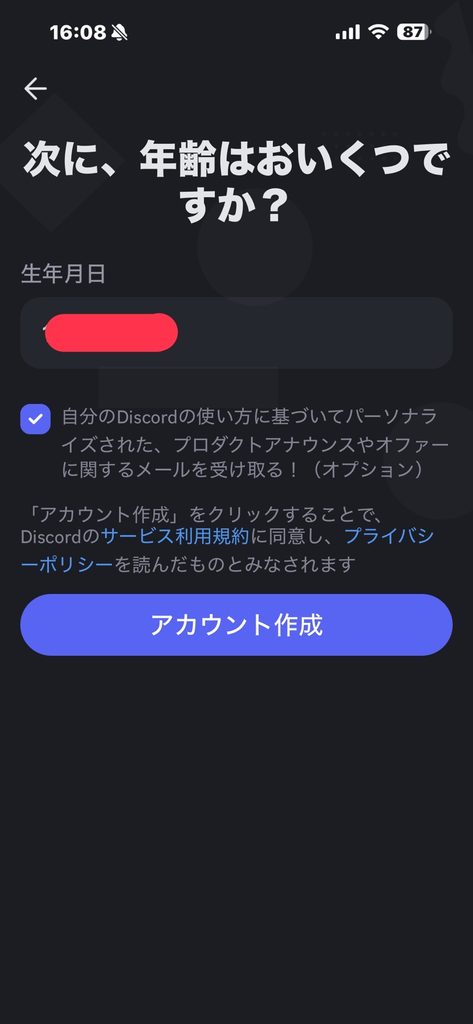
途中で、人間が操作していることを確認する画面などが表示されることもあります。
その場合も、画面に表示される内容に沿って進めれば大丈夫です。
また、
フレンドを探す
連絡先を同期する
友達に見つけてもらう
といった画面が出る場合があります。
コミュニティに参加するためだけなら、ここはスキップしても問題ありません。
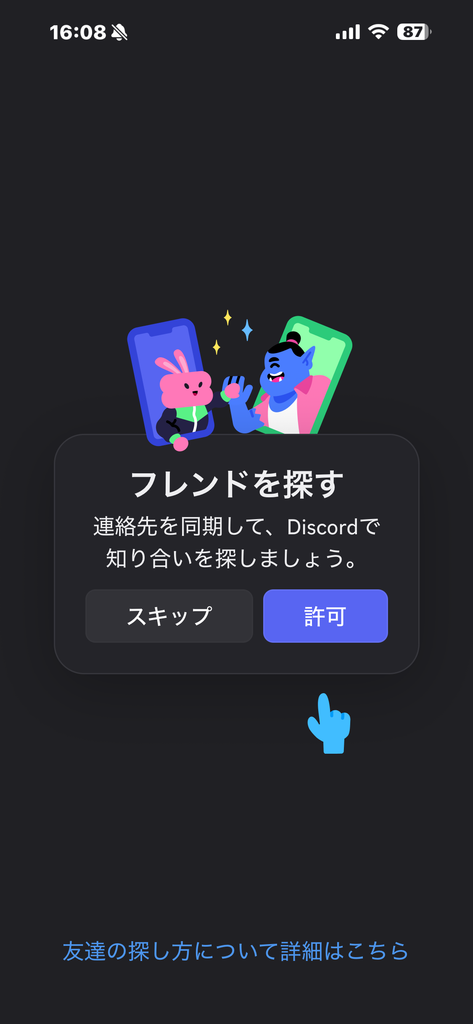
登録が終わると、Discordのホーム画面が表示されます。
3.送られてきた招待リンクを開く
Discordのコミュニティに参加するときは、運営者などから送られてきた招待リンクを使います。
まず、その招待リンクをスマホでタップします。
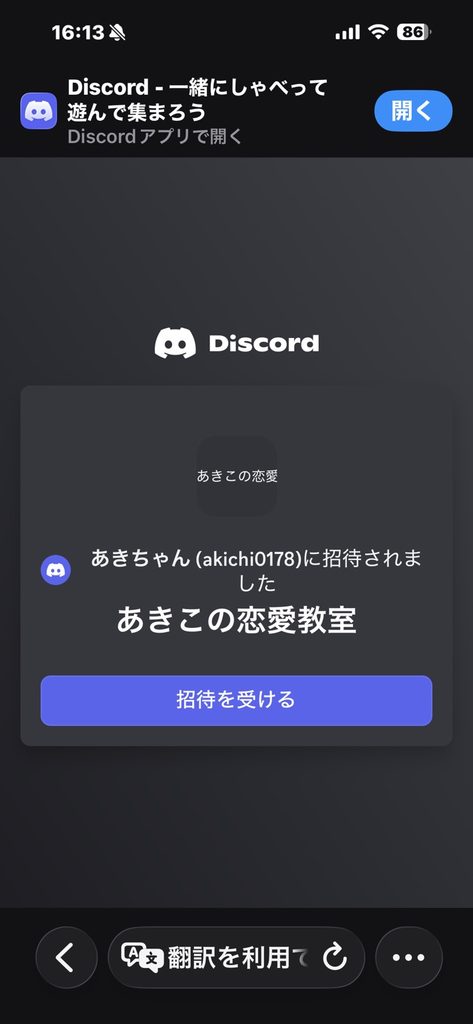
ブラウザで開いた場合は、画面上部などに表示される開くをタップして、Discordアプリを開きます。
Discordアプリが開くと、
招待を受ける
というボタンが表示されます。
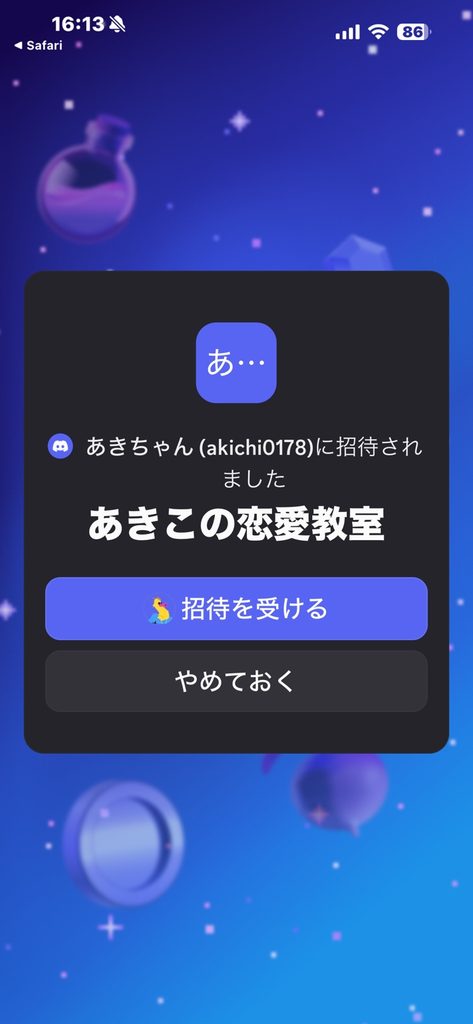
このボタンをタップしてください。
表示されるコミュニティ名は、参加する場所によって異なります。
4.コミュニティに入ったらチャンネル一覧を見てみる
参加すると、このようにいろいろな名前が並んだ画面が表示されます。
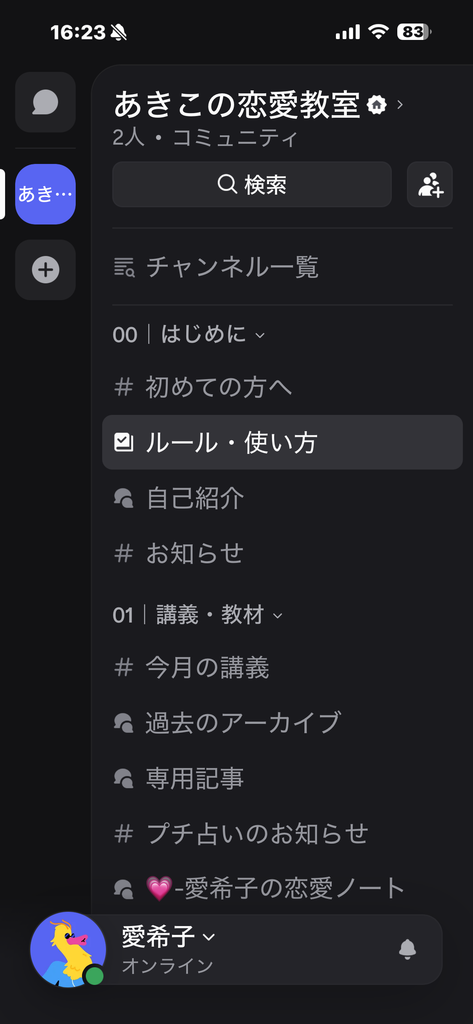
初めて見ると少し複雑に見えるかもしれませんが、ひとつずつ意味が分かれば難しくありません。
Discordでは、コミュニティの中にいろいろなチャンネルがあります。
チャンネルは、簡単に言うと目的ごとに分かれた部屋です。
たとえば、
お知らせを見る部屋
自己紹介をする部屋
質問する部屋
雑談する部屋
というように分かれています。
さらに、それらのチャンネルがカテゴリごとにまとめられている場合もあります。
最初から全部のチャンネルを見る必要はありません。
5.最初は「初めての方へ」や「ルール」を確認する
コミュニティに参加したら、まずは、
初めての方へ
はじめに
ルール
使い方
などの名前がついたチャンネルを探してみてください。
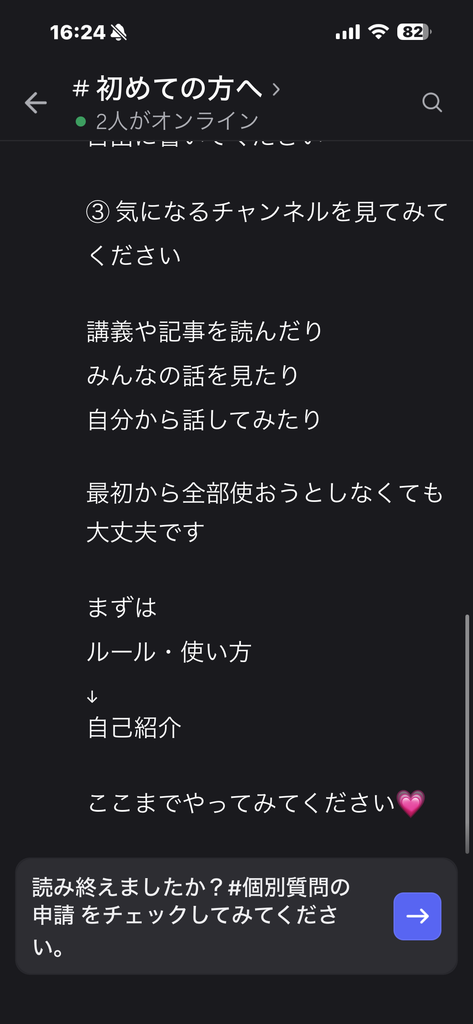
コミュニティによって名前は違いますが、最初に読んでほしい案内が置かれていることが多いです。
読み終わったら、左上の戻るボタンを押すと、チャンネル一覧に戻れます。
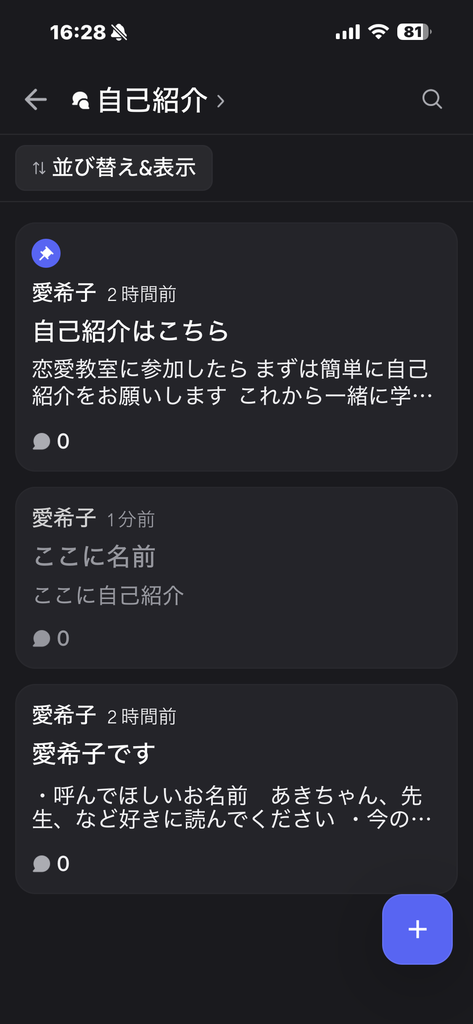
6.フォーラム形式の場所を見る
Discordには、普通のチャットとは別に、フォーラムという形式があります。
フォーラムは、話題ごとに投稿を作って、その投稿の中で会話できる場所です。
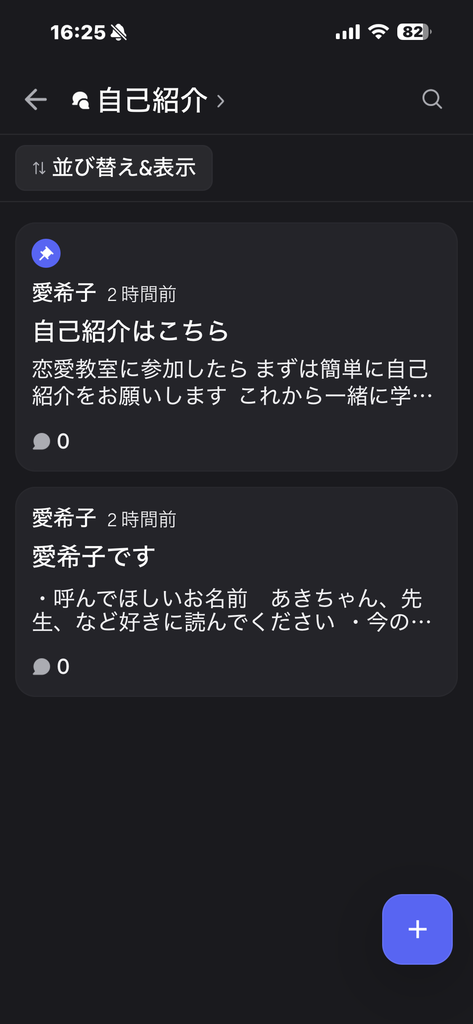
たとえば、自己紹介、質問、実践報告などを、それぞれ別の投稿として残すことができます。
7.フォーラムに新しく投稿する方法
フォーラムに新しい投稿を作る場合は、画面右下にある+をタップします。
すると、新しい投稿を作る画面が開きます。
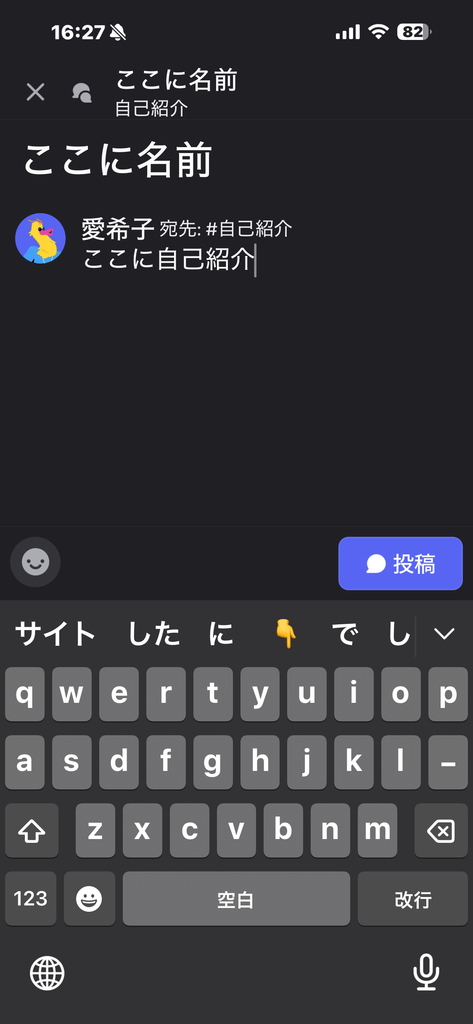
入力する場所は主に2つです。
タイトル
投稿の題名を書きます。
メッセージ
本文を書きます。
書き終わったら、画面右下などにある投稿をタップします。
投稿すると、フォーラムの一覧に自分の投稿が追加されます。
8.普通のチャットにメッセージを書く方法
Discordには、LINEのようにそのまま会話を書き込める普通のチャットもあります。
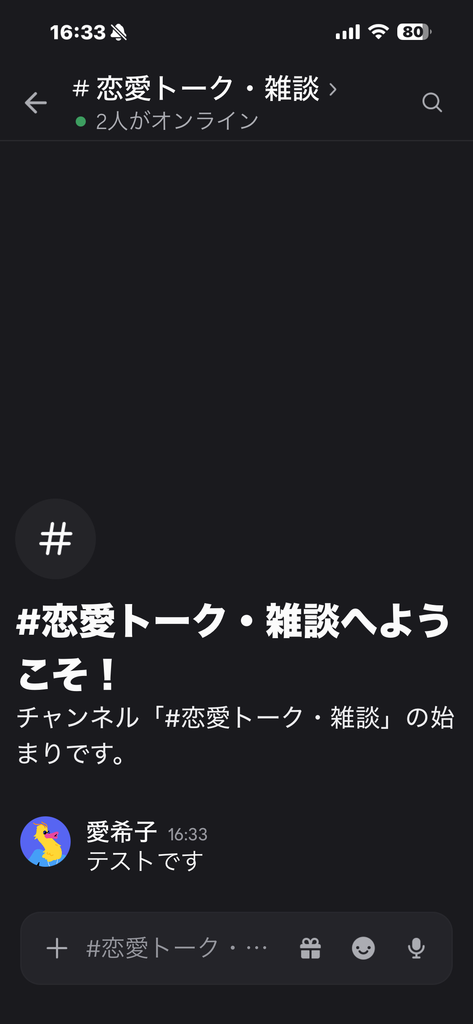
画面下にあるメッセージ入力欄をタップして、文章を書きます。
書き終わったら送信ボタンを押します。
送ったメッセージは、そのままチャット内に表示されます。
フォーラムとの違いを簡単にまとめると、
フォーラム
話題ごとに投稿を作る場所
普通のチャット
その場で会話を続けていく場所
と考えると分かりやすいです。
9.誰かのメッセージに返信する方法
特定の人のメッセージに返事をしたいときは、返信機能を使います。
返信したいメッセージを長押ししてください。
メニューが表示されたら、返信をタップします。
そのまま返事を書いて送信すると、どのメッセージに対する返信なのか分かる形で表示されます。
「リプライ」と呼ばれることもありますが、最初は返信と覚えておけば大丈夫です。
10.リアクションをつける方法
Discordでは、文章を書かなくても、絵文字で気持ちを伝えることができます。
リアクションをつけたいメッセージを長押しします。
すると、❤️や👍などの絵文字が表示されます。
好きなものをタップすると、そのメッセージの下にリアクションがつきます。
たとえば、
読んだよ
いいね
わかる
よかったね
という気持ちを伝えたいときに使えます。
毎回文章で返信しなくても、リアクションだけでも大丈夫です。
11.「スレッドを作成」は最初は使わなくても大丈夫
メッセージを長押ししたときに、スレッドを作成という項目が表示されることがあります。
スレッドは、ひとつの話題について別の場所で会話を続けるための機能です。
便利な機能ですが、Discordを使い始めたばかりのときは、無理に使わなくても大丈夫です。
最初から全部覚えなくて大丈夫です
Discordにはたくさんの機能があります。
でも、最初から全部を覚える必要はありません。
まずは、
招待されたコミュニティに入る
見たいチャンネルを開く
メッセージを書く
誰かのメッセージに返信する
リアクションをつける
このくらいできれば十分です。
フォーラムを使うコミュニティでは、そこにフォーラムへ投稿するを覚えれば、基本的な参加はできます。
実際に触っているうちに、少しずつ使い方が分かってきます。
分からない機能が出てきたときに、その都度覚えていけば大丈夫です。
この記事を書いた人
愛希子です
恋愛についての発信や、私自身のことは
「あきこの溺愛デイズ」で紹介しています